投屏看球更过瘾:K1体育APP电视投屏保姆级教程
想要在客厅大屏上享受高清流畅的体育赛事?本文为您奉上K1体育APP电视投屏保姆级教程,支持iOS与Android双系统,轻松解决搜不到设备、卡顿等常见问题。
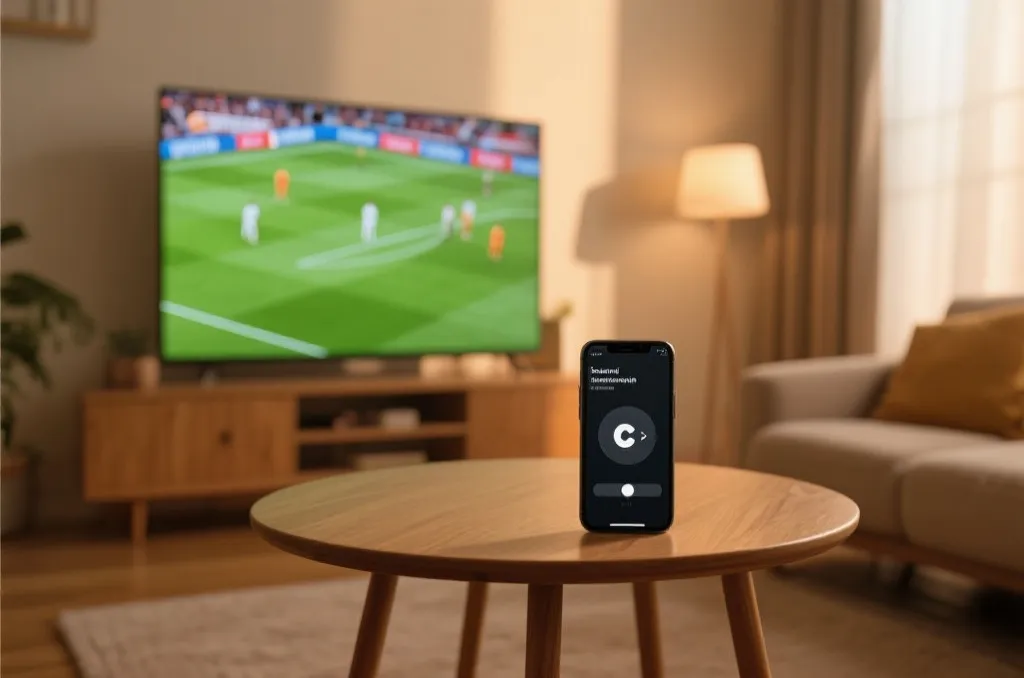
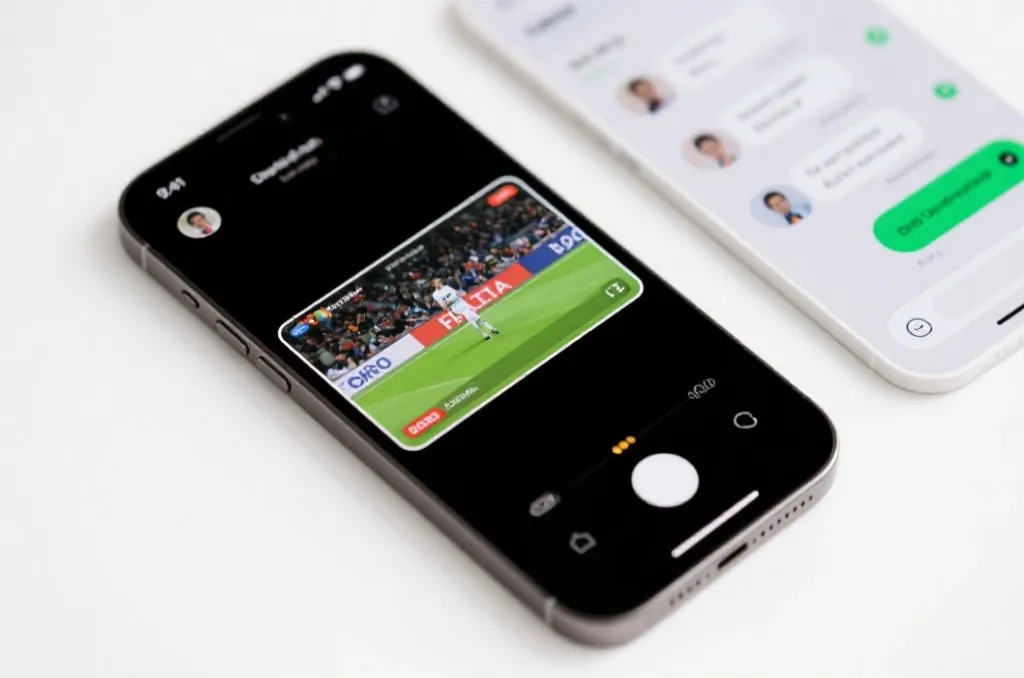
对于体育迷来说,在手机屏幕上看球虽然方便,但由于屏幕尺寸限制,往往难以完全感受到赛场上的紧张氛围与细节。想要体验如同置身现场的震撼视觉效果,将画面投射到大屏智能电视或投影仪上无疑是最佳选择。本文将为您提供一份K1体育投屏教程,手把手带您解锁家庭影院级的观赛享受。
目录
- 一、准备工作:确保手机与电视处于同一局域网
- 二、iOS系统投屏步骤(AirPlay)详解
- 三、Android系统投屏步骤(DLNA/快捷投屏)详解
- 四、投屏常见问题及快速解决方案
- 五、总结:一键开启大屏观赛新体验
一、准备工作:确保手机与电视处于同一局域网
在开始投屏之前,有一个最基础也是最关键的前提条件:您的手机(安装有K1体育APP)与接收投屏的智能电视或投影设备,必须连接在同一个Wi-Fi网络(局域网)中。
许多用户遇到“搜索不到设备”的情况,绝大多数都是由于以下原因造成的:
- 手机连接了4G/5G移动网络,而电视连接了Wi-Fi。
- 手机和电视虽然都连接了Wi-Fi,但一个连接的是2.4GHz频段,另一个连接的是5GHz频段(部分路由器会将这两个频段视作不同的局域网)。
- 电视开启了访客网络,而手机连接的是主网络。
因此,请在操作前进入手机和电视的设置界面,确认它们连接的Wi-Fi名称完全一致。为了获得更稳定的超清画质传输,建议优先选择5GHz频段的Wi-Fi。
二、iOS系统投屏步骤(AirPlay)详解
如果您使用的是iPhone或iPad,可以通过苹果自带的AirPlay(屏幕镜像)功能,轻松将K1体育APP的赛事画面传输至电视:
- 打开电视机:确保智能电视或电视盒子已开机,并处于主页或投屏接收状态(无需打开特定软件)。
- 启动K1体育APP:在手机上打开APP,进入您想要观看的赛事直播页面。
- 寻找投屏图标:在视频播放器的右上角,寻找一个带有“TV”标识的小图标(即投屏按钮)。
- 选择设备:点击该图标后,系统会自动搜索局域网内的可用设备。在弹出的列表中,选择您家中的电视或投影仪名称。
- 开始观赛:连接成功后,手机上的画面会自动同步到电视大屏上,此时您可以将手机切至后台,甚至锁屏,电视端的播放也不会受到影响。
提示:如果您在播放器内找不到投屏图标,也可以直接使用iOS系统的“屏幕镜像”功能。只需从屏幕右上角下滑拉出控制中心,点击“屏幕镜像”并选择电视,即可将手机屏幕完整投影过去。
三、Android系统投屏步骤(DLNA/快捷投屏)详解
安卓系统用户通常使用DLNA协议进行投屏,操作同样十分简便。此外,结合K1体育APP隐藏功能大揭秘中提到的流畅度优化设置,大屏看球效果更佳:
- 确认电视投屏服务已开启:部分安卓电视需要先在应用市场下载并打开通用的投屏接收端软件(如乐播投屏等)。
- 进入K1体育直播间:在手机端打开K1体育APP,选择任意一场正在进行的高清直播。
- 点击投屏按钮:在播放器界面轻触屏幕唤出控制栏,点击右上角的“投屏”或“Cast”按钮。
- 搜索并连接:在设备列表中点击您的智能电视。稍等2-3秒,电视端便会载入高清直播流。
通过这种方式投屏,手机依然可以自由进行微信聊天或浏览其他赛事数据,完全不影响大屏的正常播放。
四、投屏常见问题及快速解决方案
在实际使用过程中,您可能会遇到一些小障碍。我们为您整理了以下常见问题及排查方法:
| 常见问题 | 可能原因 | 解决方案 |
|---|---|---|
| 搜索不到电视设备 | 未在同一Wi-Fi,或电视投屏功能未唤醒 | 检查Wi-Fi连接;重启电视上的投屏软件;重启路由器。 |
| 有声音但电视黑屏 | 视频流格式与电视解码器不兼容 | 在K1体育APP播放器中切换直播线路或清晰度(如从超清切到高清);或改用手机系统自带的“屏幕镜像”模式。 |
| 画面卡顿、频繁缓冲 | 网络带宽不足或信道干扰严重 | 将手机和电视均连接至5G Wi-Fi;降低直播画质;避免其他设备在同网络下进行大流量下载。 |
五、总结:一键开启大屏观赛新体验
投屏功能不仅放大了赛场的每一个精彩瞬间,还能让您与家人、朋友一同坐在沙发前分享进球的喜悦。只要掌握了上述的无线投屏技巧,您就可以轻松将客厅打造成专属的体育包厢。
如果您在投屏时遇到APP版本过旧导致的协议不匹配问题,建议参考K1体育APP下载与安装全攻略,获取并安装官方最新版本的客户端。最新版本针对大屏投屏协议进行了深度优化,传输更稳定,画质更清晰。立刻动手试一下,用大屏开启您的激情观赛之旅吧!